
マイクラッチが正しく導入できなかった場合や、マイクラッチからマインクラフトへプログラミングの命令が反映されなかった場合に参考にしてください。
目次
- 周囲をリセットせず、ワールドリセットしたい
- ブロックを置く命令でレッドストーンランプonのブロックが置けず、命令を実行するとレッドストーンランプoffが置かれてしまう
- マインクラフトで(座標0,0,0)にテレポートすると地面の中に埋まってしまう
- マインクラフトを開いていると矢印が出ない、マイクラッチの操作ができない
- 起動構成マイクラッチ(forge1.12.2)で起動しようとすると警告が出る
- マインクラフトのチャットが出ない
- マインクラフトのワールドがいつもと違う場所にいるので戻りたい
- 起動時にクラッシュしてしまう
- 特定のプログラミング最中にマインクラフトがクラッシュする
- マイクラの動きが少し重いようなのですが、設定で調整することはできますか?
- 暗くなってしましました。朝にするにはどうしたらよいですか?
- 雨や雷雨になってしまいました。止めるにはどうしたらよいですか?
- モンスターや動物が動物が出てこない設定にするにはどうしたらよいですか?
- 世界にいるキャラクターや召喚したものをすべて消すにはどうしたらよいですか?
- 平らな世界にするにはどうしたらよいですか?
- 音を小さくするにはどうしたらよいですか?
- コマンドを打っても「権限がありません」と表示されます。どうしたらよいですか?
- マイクラの世界からマイクラの設定画面に切り替える方法を教えてください。また、最初に戻る(ワールド選択)方法も知りたいです。
- 18.GLFW Error 65542 が表示される
- マイクラッチで保存したはずのプログラムが消えました。
- インベントリ操作で物を左クリック長押しでないと物を持てません。shiftキーを押しても物を入れ替えることができません。
- マインクラフトランチャー/マインクラフトJava版が起動しません。
1.周囲をリセットせず、ワールドリセットしたい
ワールドをリセットしたい時にはマインクラフトに標準で備わっている機能で
「コマンド」を使用いただくことが有効です。
コマンドは「チャット欄」に入力します。
チャットウィンドウの開き方は、Tボタンで開きます。
チャットウィンドウに下記コマンドを入力いただき、エンターキーで実行してください。
/tp @p ~1000 ~ ~
/setworldspawn
すると下記の命令が実行されます。
1.マインクラフトで1000ブロック先にテレポートする
2.テレポート先をリスポーン地点に設定以下のコマンドをマインクラフトで実行
こうすることで、新しくワールドを作り直したりすることなく、
また周囲をリセットをたくさんすることもなく、リセットが可能です。
2.ブロックを置く命令でレッドストーンランプonのブロックが置けず、命令を実行するとレッドストーンランプoffが置かれてしまう
こちらはマインクラフトの仕様となります。マイクラにレッドストーンランプonのブロックを置いたとしても、レッドストーン信号がなければすぐにoffになってしまいます。
レッドストーンランプonのブロックをおきたい場合には、レッドストーン信号をオンにするブロック(レッドストーンブロックなど)を一緒に置いてください。
3.マインクラフトで(座標0,0,0)にテレポートすると地面の中に埋まってしまう
地中に埋まってしまう現象については、マイクラッチ学習用に設定しているマインクラフトのワールドの原点(座標0,0,0となる地点)が変更されてしまっていることが考えられます。
詳細を説明させていただきますと
①マインクラフトの本来の座標とマイクラッチの座標は異なります。プログラミング学習を理解していただくやすくするためです。
②マンクラフトのワールドは、y座標が0未満の場所にはブロックを置くことができません。奈落の底と呼ばられる地点となるためです。
③マイクラッチの「周囲をリセット」は、自分の半径30マスの範囲にあるブロックをすべて消し、worldspawnのy座標の1~3マス下に草ブロックを、4マス下に岩盤を置くという動作を行います。
④マイクラのworldspawnのy座標が4未満に設定されている場合、草ブロックや岩盤が置かれず、自分の周りのブロックが消えるだけになってしまいます。
→今の状態がこちらの状態でございます。
<この症状を解消する方法>
/setworldspawn 0 4 0
のコマンドを実行していただきますようお願いいたします。
<お問い合わせいただいている症状の再現方法>
地面に穴を掘って奈落の底まで行く、または /tp 0 0 0 などのコマンドを実行する
/setworldspawn のコマンドを実行する
周囲をリセットする
または、
/setworldspawn 0 0 0
のコマンドを実行して周囲をリセットすることでも再現できます。
4.マインクラフトを開いていると矢印が出ない、マイクラッチの操作ができない
マインクラフト上でTボタンでチャットの状態にしていただくと、マイクラッチの操作ができます。
マイクラには閉じるのボタンがないので、
ゲームメニューなどのウィンドウを閉じたい時には、Escキーを押していただければ閉じることがきます。
TボタンとEscキーを覚えておいていただくと便利かと思います。
5.起動構成マイクラッチ(forge1.12.2)で起動しようとすると警告が出る
こちらについてはマイクラッチで学習する際のマインクラフトの仕様ですので問題ございません。
チェック欄が左下に出ていると思いますのでそこにチェックを入れていただければ次回起動時からは警告が出なくなります。
6.マインクラフトのチャットが出ない
①チャット設定をご確認ください
・チャット欄が非表示になっている可能性があります。
Escキー→「設定」→「チャット設定」「チャット:表示」となっているかどうかご確認をお願いいたします。
・不透明度が一番低くなっている可能性があります。
Escキー→「設定」→「チャット設定」「チャット:不透明度」のパーセンテージをご覧ください。
不透明度が0%に近いほど、チャット欄の上の行が見えにくくなってしまっていますので、不透明度を100%にしていただきますようお願いいたします。
②UIをご確認ください
UIを非表示モードにしてる可能性があります。
キーボードのF1キー(パソコンの設定によっては fn + F1)を押すとUIの表示/非表示を切り替えられます。
③縮尺をご確認ください。
0パーセントになっていると縮尺比率によってチャット表示の欄も変化するため、表示され無くなる可能性があります。
100%にしていただくようお願いします。
7.マインクラフトのワールドがいつもと違う場所にいるので戻りたい
①tキーまたは/でチャットを開き、下記のコマンドをコピー&ペースとしてください。
/tp 0 0 0
② 新規ワールドを作成してみてください。
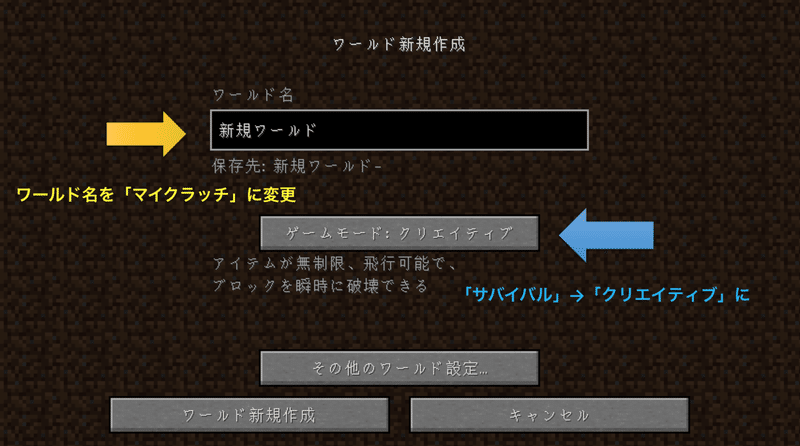
③ワールドを新規作成して、スーパーフラットの世界を作る
シングルプレイ→ワールド新規作成をクリックいただきますようお願いいたします。
ワールド新規作成時に、ゲームモードを「クリエイティブ」に変更し、さらに「その他のワールド設定」を開きます。
その他のワールド設定では、以下のように設定をお願いいたします。
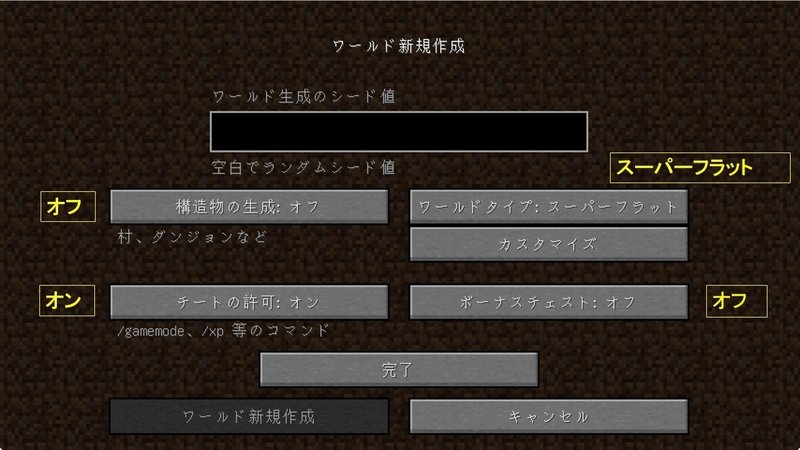
上記の状態で完了を押し、ワールド新規作成をしていただきますようお願いいたします。
8.起動時にクラッシュしてしまう
クラッシュの原因は多岐に渡るため、下記で解決しない場合には、クラッシュで表示されるメッセージ(エラーコードやエラーメッセージがわかるもの)をキャプチャし、サポートチームまでご連絡ください。
The game crashed whilst initializing game
Error: org.lwjgl.LWJGLException: Pixel format not accelerated
このようなメッセージが出る場合は、Windowsアップデートとグラフィックドライバの更新をした上で再度マイクラと接続ができるかを確認ください。
◆WindowsUpdateの方法
・左下の[スタート] ボタンを選択し、[設定] > [更新とセキュリティ] > [Windows Update] の順に選択します。
・更新プログラムがあるかを確認し、ある場合には画面の表示に従ってアップデートを進めてください。
(すでにWindowsUpdateが最新版だった場合には、ドライバのアップデートへ進んでください)
◆グラフィックドライバのアップデートの方法
コンピュータのグラフィックドライバというソフトウェアが古いと、マインクラフトがクラッシュすることがございます。
デバイス ドライバーの更新
1.タスク バーの検索ボックスに「デバイス マネージャー」と入力し、[デバイス マネージャー] を選択します。
2.カテゴリ(*1)を選択してデバイスの名前を表示し、更新するデバイスを右クリック (または長押し) します。
3.[ドライバー ソフトウェアの最新版を自動検索します] を選択します。
4.[ドライバーの更新] を選択します。
5.Windows で新しいドライバーが見つからない場合は、デバイスの製造元の Web サイトで新しいドライバーを検索し、インストール手順に従います。
6.ドライバが正常に更新された、または最新版だと表示されましたら、閉じてマインクラフトを再度起動してみてください。
*1 カテゴリとは、「ディスプレイ アダプター」になります。「ディスプレイ アダプター」の項目をダブルクリックして展開すると、搭載されているグラフィックボード(例:Intel UHD Graphics、NVIDIA GeForce、AMD Radeonなど)が表示されます。
こちらを右クリックし、「ドライバの更新」から更新をすることができます。
・上記でも修正されない場合
調査の一つとして、お使いのパソコンの性能(スペック)をデジタネサポートまでご連絡ください。
→Windowsの場合
左下のWindowsマークから「設定」(歯車マーク)をクリックし、「システム」「バージョン情報」とクリックして、性能を表示します。出てきた画面を写真やスクリーンショットなどでお送りください。
(プロセッサ(CPU)、実装RAM(メモリ)などの情報がわかるようにお送りください)
9.特定のプログラミング最中にマインクラフトがクラッシュする
マインクラフトに高負荷のかかるプログラムをしてしまうとクラッシュしたり、マインクラフトが落ちたりすることがあります。
モンスターを召喚する の命令をたくさん実行する、繰り返すの中に召喚するパーツを入れる...など。
こちらも気をつけて見ていただき、もしそのようなプログラムを制作してクラッシュしてしまうようであれば、数を減らすなど対処いただければ幸いです。
10.マイクラの動きが少し重いようなのですが、設定で調整することはできますか?
escキー>設定>ビデオ設定 の次の項目を変更してお試しください。
- ・グラフィックス:処理優先
- ・描画距離:2チャンク
- ・最大フレームレート:30fps
- ・雲の表示:オフ
- ・パーティクルの表示:最少
- ・エンティティの影:オフ
※パソコンのスペックは推奨環境を満たしている必要がございます。
11.暗くなってしましました。朝にするにはどうしたらよいですか?
Tキーを押してチャット欄を開き、次のコマンドを連続して入力してください。
*時間を止めるコマンド
/gamerule doDaylightCycle false
*時間を朝にするコマンド
/time set day
12.雨や雷雨になってしまいました。止めるにはどうしたらよいですか?
Tキーを押してチャット欄を開き、次のコマンドを連続して入力してください。
*ワールドの天気を固定するコマンド
/gamerule doWeatherCycle false
*ワールドの天気を晴れにするコマンド
/weather clear
13.モンスターや動物が出てこない設定にするにはどうしたらよいですか?
・モンスター
設定>難易度>ピースフルの順番で設定してください。
・動物
Tキーを押してチャット欄を開き、次のコマンドを入力してください。
/gamerule doMobSpawning false
14.世界にいるキャラクターや召喚したものをすべて消すにはどうしたらよいですか?
Tキーを押してチャット欄を開き、次のコマンドを入力してください。
/kill @e[type=!Player]
15.平らな世界にするにはどうしたらよいですか?
シングルプレイ>ワールド新規作成>その他のワールド設定>ワールドタイプ>スーパーフラット の順番で設定してください。
16.音を小さくするにはどうしたらよいですか?
escキー>設定>サウンド設定>主音量を下げる の順番で設定してください。
17.コマンドを打っても「権限がありません」と表示されます。どうしたらよいですか?
シングルプレイ>ワールド新規作成>ゲームモード:クリエイティブの順番で設定してください。
(クリエイティブにした状態でチートの許可がオンになっていること確認)
18.マイクラの世界からマイクラの設定画面に切り替える方法を教えてください。また、最初に戻る(ワールド選択)方法も知りたいです。
Escキーを押すことでメニューが開きますので、こちらのメニューより行いたい動作をご選択ください。
19.GLFW Error 65542 が表示される
このエラーが出る際にはグラフィックボードのアップデートが必要なようです。
intelの製品で同様のコードの解決策が紹介されておりましたので共有します。
https://www.intel.co.jp/content/www/jp/ja/support/articles/000058790/graphics.html
最新アップデートで解決しない場合ですが、DisplayLinkドライバーをアンインストールすることで問題を修正できたという報告がありました。
PCにDisplayLinkドライバーインストーラーを使用しているユーザーにのみ適用されるとのことなので対象の場合は下記もお試しいただけるとよいかと存じます。
https://hpmanual.net/ja/minecraft-glfw-error-65542/
また、Minecraft1.17 以降は OpenGL3.2 以上を必要となるため、 OpenGL のバージョンを上げていただく必要があります。
しかし、仮に intel HD Graphics 2000/3000 の場合、最新版でも OpenGLは3.1 なため、最新版に更新いただいてもでもエラーが出てしまうようです。
※参考:https://syix.blog.jp/archives/1080435519.htm
その際の解決策としてマインクラフト公式のエラーメッセージ(aka.ms/mcdriver)で紹介されているのは下記でございますので、ご確認の上お試しいただくことも一つかと考えております。
WINDOWS ARM64 は OPENGL をサポートしていないようです
Windows を実行している ARM64 デバイスで Minecraft を起動しようとすると、「GLFW エラー 65542: WGL: ドライバーが OpenGL をサポートしていないようです。」のようなエラー メッセージが表示される場合があります。
その場合は、Microsoft Store からOpenCL および OpenGL Compatibility Packを必ずインストールしてください。
20.マイクラッチで保存したはずのプログラムが消えました。
プログラム内のコメント機能に改行が含まれる場合、プログラムの読み込み時にエラーが発生しデータが消える事象が確認されております。
前提ソフトの不具合により、このコメントに改行を含めると、プログラムが正しく読み込めなくなってしまいます。
恐れ入りますが、前提ソフトは当社では改修・修正ができないため、緑色のマイクラッチでは解決の目処が立っていないのが現状でございます。
オレンジ色のマイクラッチ2.0への移行に伴い、こちらの問題は解決することを予定しております。
コメント機能を使う際には、改行を含めないようご指導いただければ幸いです。
消えた場合はブラウザで戻る等を行って復旧を試みるか、ローカルにtxtファイルで保存している場合は復元できる可能性があるためサポートチームまでご送付ください。
21. インベントリ操作で物を左クリック長押しでないと物を持てません。shiftキーを押しても物を入れ替えることができません。
マインクラフトの設定をご確認ください。
・設定>操作設定>マウス設定>タッチスクリーンモード
こちらが「オン」になっている場合、「オフ」にしてください。
22. マインクラフトランチャー/マインクラフトJava版が起動しません。
PCの再起動を行なって、起動ができるようになるかお試しください。
上記でも改善しない場合、マインクラフトをクリーンインストールしてください。
クリーンインストールとは、マインクラフトのデータをパソコンから全て消してから、再度インストールすることです。
Windowsの場合
- Windowsキー+Rを押して「ファイル名を指定して実行」ウィンドウを開きます。
- 「%appdata%」と打ち込んでOKを押すと、「appdata」というフォルダが開きます。
- 「roaming」「.minecraft」とクリックしていき、「.minecraft」フォルダを右クリックして「削除」します。(ワールドのデータなどを消したくない場合は、このフォルダのバックアップを取っておいてください)
- Windowsキー+Xを押して「コントロールパネル」を開き、 「プログラムのアンインストール」を開きます。「Minecraft」を探して右クリックし、「アンインストール」をクリックします。
- 再度マインクラフトをインストールし、セットアップを行います。
macOSの場合
- Finderを開いて、左上のメニューバーの「移動」をクリックし、optionキーを押すと表示される「ライブラリ」をクリックします。
- 「Application Support」の中にある「minecraft」ディレクトリを右クリックして削除します。(ワールドのデータなどを消したくない場合は、このフォルダのバックアップを取っておいてください)
- FinderからApplicationsを開き、Minecraft Launcherを右クリックして削除します。
- 再度マインクラフトをインストールし、セットアップを行います。